Yardım Merkezi · Başlangıç
Başlarken: ilk sorunuzdan ilk kaynağınıza
Hesap açma, çalışma alanının haritası, ilk sorunuzu sorma ve yanıtın dört bölümünü (Kısa Yanıt, Hukuki Dayanak, Değerlendirme, Kaynaklar) okuma.
6 dakikalık okuma
Hesap açma ve ilk giriş
Blue JustifAI'yi kullanmak için tek gereken bir e-posta adresi. Kayıt formunu doldurursunuz, e-posta adresinizi doğrularsınız ve çalışma alanınız hazırdır; kredi kartı istenmez. Google hesabınızla girmeyi tercih ederseniz o yol da açıktır. Büronuz kurumsal kimlik doğrulaması kullanıyorsa yöneticiniz size hazır bir giriş adresi verir.
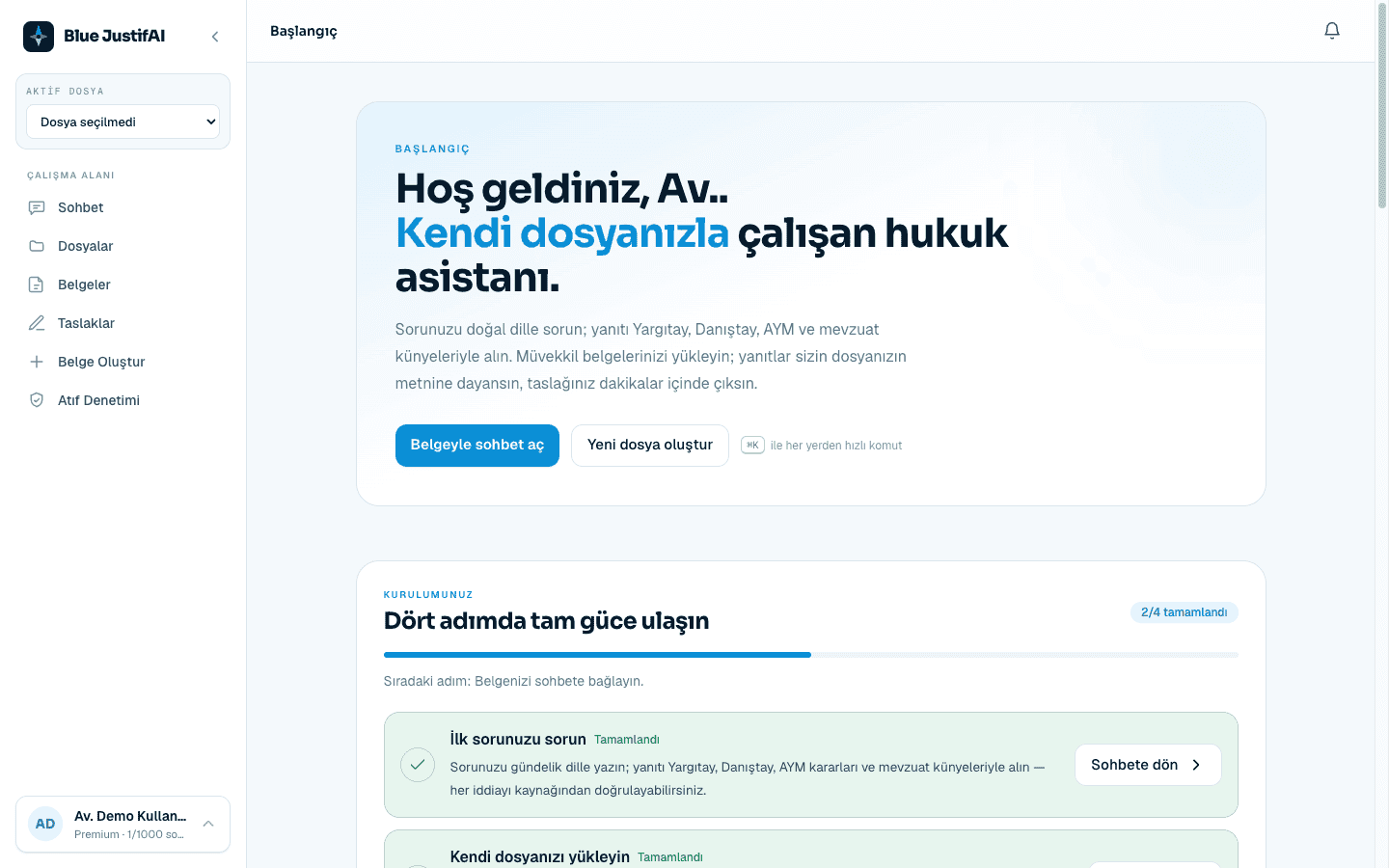
İlk girişte sizi Başlangıç ekranı karşılar. Burası ürünün haritasıdır: planınızda açık olan her bölümün ne işe yaradığını ve nasıl kullanıldığını tek ekranda görürsünüz. Başlangıç ekranına daha sonra da dönebilirsiniz: sol menünün en altındaki profil kartınıza tıkladığınızda açılan menüde durur.
Çalışma alanının haritası
Sol menü üç bloktan oluşur. Üstte Çalışma grubu günlük işi taşır; hepsini ilk gün öğrenmeniz gerekmez, günlük işin büyük kısmı Dosyalar ile Araştır arasında geçer. Altında Araçlar grubu yalnız planınızda ve rolünüzde açık olan modülleri gösterir; hiçbiri açık değilse grup hiç görünmez. Menünün en altında Büro Yönetimi, Hesabım ve Yardım ve Destek sabit durur.
- Dosyalar
- Her dava dosyası için araştırmaları, belgeleri ve taslakları bir arada tutar.
- Araştır
- Hukuki sorularınızı sorarsınız; yanıt karar ve madde künyeleriyle gelir.
- Belgeler
- Müvekkil belgelerini dava dosyasına yükler, metnini çıkarır ve araştırmaya bağlam yapar.
- Taslaklar
- Dilekçe, ihtarname, araştırma notu ve sözleşme risk raporu taslaklarınızı düzenler, dışa aktarır; “Şablondan taslak” da buradadır.
- Atıf Denetimi
- Hazır bir metindeki karar künyelerini tek tek doğrular (Ücretsiz planda ayda 5 denetim, Avukat planından itibaren sınırsız).
- Araçlar: İnceleme tabloları · Laytime / demuraj · Büro Kütüphanesi
- Plan modülleri: inceleme tabloları Büro planından itibaren; laytime / demuraj (denizcilik modülü) ve Büro Kütüphanesi Kurumsal planla gelir.
- Büro Yönetimi
- Ekibi davet eder, rolleri (Yönetici · Avukat · Stajyer / Asistan) ve yetkileri düzenler; yalnız kuruluş yöneticisi görür.
- Hesabım
- Yanıtların yazım stilini belirler.
- Yardım ve Destek
- Destek talebi açarsınız.
| Bölüm | Ne işe yarar |
|---|---|
| Dosyalar | Her dava dosyası için araştırmaları, belgeleri ve taslakları bir arada tutar. |
| Araştır | Hukuki sorularınızı sorarsınız; yanıt karar ve madde künyeleriyle gelir. |
| Belgeler | Müvekkil belgelerini dava dosyasına yükler, metnini çıkarır ve araştırmaya bağlam yapar. |
| Taslaklar | Dilekçe, ihtarname, araştırma notu ve sözleşme risk raporu taslaklarınızı düzenler, dışa aktarır; “Şablondan taslak” da buradadır. |
| Atıf Denetimi | Hazır bir metindeki karar künyelerini tek tek doğrular (Ücretsiz planda ayda 5 denetim, Avukat planından itibaren sınırsız). |
| Araçlar: İnceleme tabloları · Laytime / demuraj · Büro Kütüphanesi | Plan modülleri: inceleme tabloları Büro planından itibaren; laytime / demuraj (denizcilik modülü) ve Büro Kütüphanesi Kurumsal planla gelir. |
| Büro Yönetimi | Ekibi davet eder, rolleri (Yönetici · Avukat · Stajyer / Asistan) ve yetkileri düzenler; yalnız kuruluş yöneticisi görür. |
| Hesabım | Yanıtların yazım stilini belirler. |
| Yardım ve Destek | Destek talebi açarsınız. |
Sol alttaki profil kartınıza tıkladığınızda açılan menüde Başlangıç, Abonelik, Kullanım (yalnız yönetici; bireysel hesapta Kullanımım), Yardım rehberleri, tema seçimi ve Çıkış yap bulunur.
- DosyalarBir dava dosyasının araştırmaları, belgeleri ve taslakları bir arada.
- AraştırSoruyu sorarsınız; yanıt künyelerle gelir.
- BelgelerMüvekkil evrakını dosyaya yükler, metnini çıkarır, bağlam yapar.
- TaslaklarTaslakları düzenler, dışa aktarır; şablondan taslak da buradadır.
- Atıf DenetimiHazır bir metindeki karar künyelerini tek tek doğrular.
Kullanım yalnız yöneticiye görünür; bireysel hesapta adı Kullanımım'dır.
- Dosyalar
- Araştır
- Belgeler
- Taslaklar
- Menü
Mobilde en sık dört hedef altta durur; Atıf Denetimi ve Araçlar dahil kalan her şey Menü çekmecesinden açılır.
Telefonda alt sekme çubuğunda Dosyalar, Araştır, Belgeler ve Taslaklar durur; geri kalan her şey Menü sekmesinden açılır. Belge inceleme tablosu ise Belgeler'den kurulur: iki ya da daha çok belgeyi işaretlediğinizde çıkan “İnceleme tablosu” düğmesi sizi kurulum ekranına götürür.
İlk sorunuz: üç adım
- 1
Sorun
Araştır ekranındaki soru kutusuna sorunuzu gündelik dille yazın. Hukuki terim kullanmak zorunda değilsiniz; dosyanızdaki durumu anlatmanız yeterli. Boş ekrandaki örnek sorulara dokunduğunuzda soru gönderilmez, kutuya yazılır; düzeltip siz gönderirsiniz.
- 2
İnceleyin
Yanıttaki [S1], [S2] rozetlerine tıklayın. Karar veya madde metni yan panelde açılır; iddianın hangi cümleye dayandığını kendi gözünüzle görürsünüz.
- 3
Üretin
İşinize yarayan yanıtı “Taslağa aktar” ile bir dava dosyasına taslak olarak kaydedin. Araştırma, dosyanın araştırma geçmişi olarak orada kalır; listedeki menüden Word (DOCX, dipnotlu) ya da Metin (TXT) olarak da indirebilirsiniz.
- Soruyu yazarsınız
Kiracı iki haklı ihtara rağmen ödeme yapmadı. Tahliye davası açmadan önce yeni bir ihtar gerekir mi?
- Dosya bağlamıyla gönderirsiniz📁 Yılmaz · tahliye📎 Belge ekleGönder ↑
- Kaynaklar taranırKaynaklar araştırılıyor…
- Kısa Yanıt gelir✓ Kaynaklarla desteklendi
Kısa Yanıt — Aynı kira yılı içinde çekilmiş iki haklı ihtar varsa yeni bir ihtara gerek yoktur; dava kira yılının bitiminden itibaren bir ay içinde açılır.
- Hukuki Dayanak yazılır
Hukuki Dayanak — TBK m. 352/2 iki haklı ihtar sebebini düzenlerS1. İhtarların farklı kira dönemlerine ilişkin olması aranmazS2.
- Değerlendirme ve Kaynaklar
Değerlendirme — Dosyanızda ikinci ihtarın tebliğ tarihi kira yılı içindeyse süre işlemeye başlamıştır; tebligat parçalarını kontrol edin.
Kaynaklar[S1] TBK m. 352
[S2] Y. 6. HD · E. 2019/… K. 2020/…
Yanıt yazılmaya başladığında satırların akışını canlı görürsünüz. Uzun yanıtlarda sayfayı kapatmanız yanıtı iptal etmez: iş arka planda tamamlanır, araştırmaya döndüğünüzde yanıt oradadır ve siz uygulamada değilken biterse “Yanıtınız hazır” bildirimi gelir.
Yanıtın anatomisi
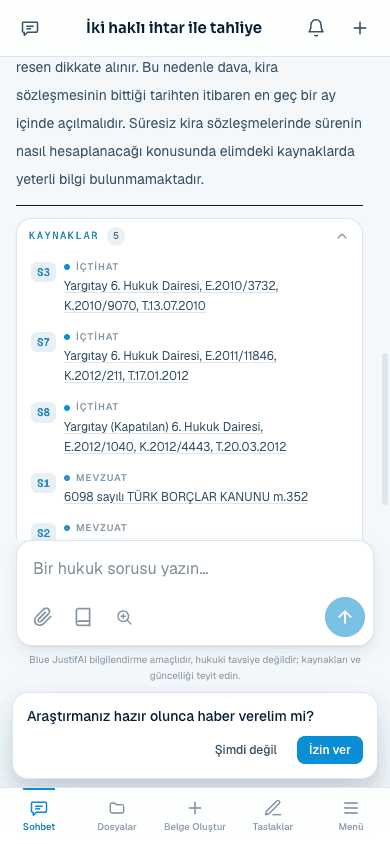
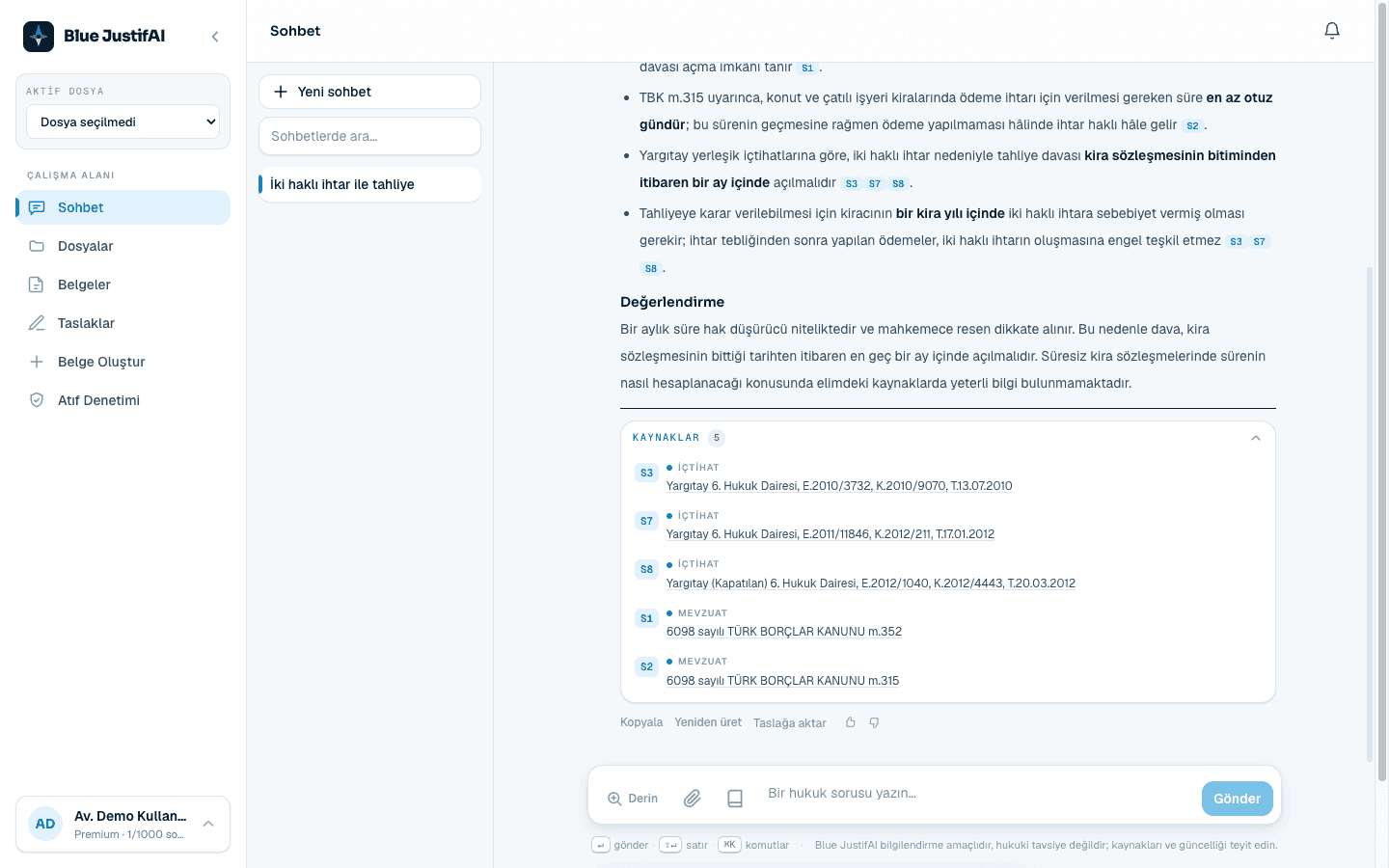
Yanıtlar rastgele bir metin yığını değildir; her zaman aynı dört bölümden oluşur. Bu yapı bilinçlidir: önce karar verecek cümleyi okursunuz, sonra dayanağı, sonra dosyanıza özgü çekinceleri, en sonda da kaynakların künyelerini.
Güven rozeti bölümlerin üstünde durur: dört bölümü okumadan önce neye güvenebileceğinizi söyler.
- 1Kısa YanıtAcelesi olan yalnız burayı okur
Sorunun doğrudan cevabı, birkaç cümle. Karar verecek cümle burada durur.
- 2Hukuki DayanakDilekçeye taşırken buradan alıntılarsınız
Kanun maddeleri ve içtihat. Her iddianın sonunda dayandığı kaynağın rozeti bulunur.
- 3DeğerlendirmeStrateji kurarken okunur
Dosyanıza uygulanışı: istisnalar, karşı tarafın olası savunması, dikkat edilecek süreler.
- 4KaynaklarTeyit ederken açılır
Kullanılan karar ve maddelerin künyeleri. Künyeye dokununca ilgili pasaj yan panelde açılır.
Sıra bilinçlidir: önce karar, sonra dayanak, sonra çekince, en sonda künye.
- Kısa Yanıt — sorunun doğrudan cevabı, birkaç cümle. Acelesi olan avukat yalnız burayı okur.
- Hukuki Dayanak — kanun maddeleri ve içtihat; her cümlenin sonunda hangi kaynağa dayandığını gösteren [S1] rozeti bulunur.
- Değerlendirme — dosyanıza uygulanışı, istisnalar, karşı tarafın olası savunması ve dikkat edilecek süreler.
- Kaynaklar — kullanılan karar ve maddelerin künyeleri; tıklayınca ilgili pasaj açılır.
Bundan sonra
İlk yanıtınızı aldıysanız iki yönde ilerleyebilirsiniz. Araştırmanın kalitesini artırmak istiyorsanız soru yazma ve kaynak doğrulama dokümanlarına geçin. Elinizde müvekkil evrakı varsa belge yükleme dokümanı ile devam edin: belgeleri araştırmaya bağlam olarak eklediğinizde sorularınız somut dosyanız üzerinden yanıtlanır.
İlgili dokümanlar
- Soru sorma sanatıİyi ve kötü soru örnekleri, bağlam verme, sorunun içine tarih ve merci aralığı koyma, netleştirme sorusunun ne anlama geldiği.
- Kaynakları doğrulama[S1] atıflarını okuma, kaynak panelinde karar metnine inme, güven rozetinin üç durumu ve Atıf Denetimi ile bir dilekçedeki tüm künyeleri tarama.
- Belge yükleme ve dava dosyalarıOnlarca belgeyi tek seferde yükleme, desteklenen türler ve 50 MB sınırı, aynı belgenin ikinci kez yüklenmesi, dava dosyası mantığı ve belgeleri araştırmaya bağlam yapma.
Denemeye hazır mısınız?
İlk sorunuzu sorun; yanıt karar ve madde künyeleriyle gelsin. Kart bilgisi istemiyoruz.
Bu doküman ürünün kullanımını anlatır; hukuki tavsiye değildir. Somut dosyanızda değerlendirme ve sorumluluk avukata aittir.